Tutoriels vidéo
11 vidéos courtes, un geste par vidéo : inventaire, contrôle de stock, zones, rapports et périmés.
-
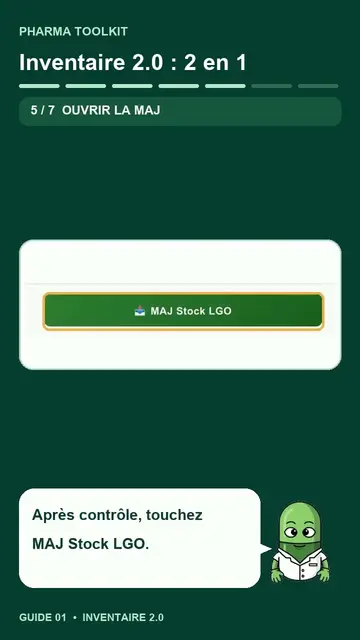 01 · Inventaire
Inventaire 2.0 : dates et rapport
01 · Inventaire
Inventaire 2.0 : dates et rapport
-
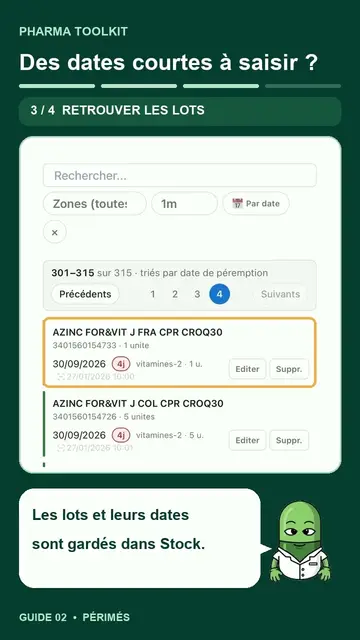 02 · Scan
Saisir des dates courtes sans inventaire
02 · Scan
Saisir des dates courtes sans inventaire
-
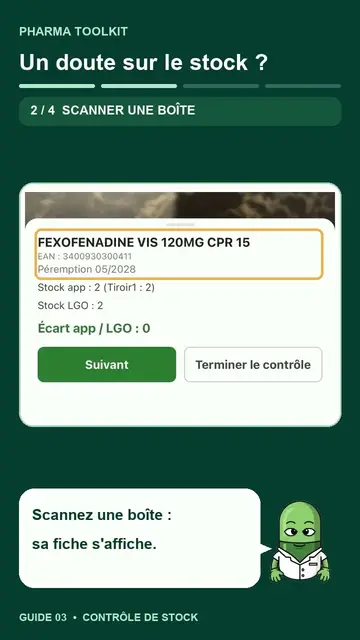 03 · Scan
Contrôle de stock sans modification
03 · Scan
Contrôle de stock sans modification
-
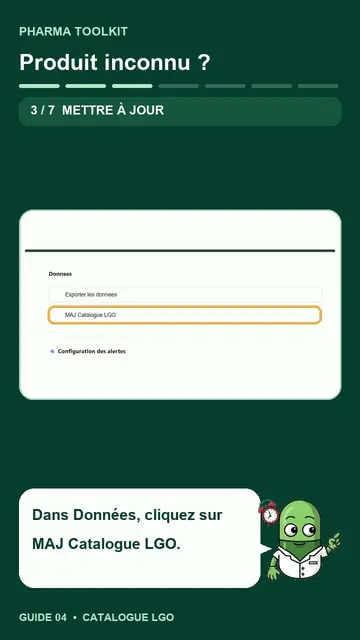 04 · Catalogue
Produit non reconnu : MAJ catalogue LGO
04 · Catalogue
Produit non reconnu : MAJ catalogue LGO
-
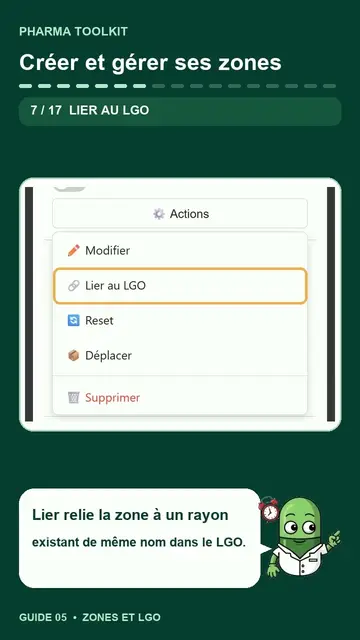 05 · Zones
Créer et gérer les zones
05 · Zones
Créer et gérer les zones
-
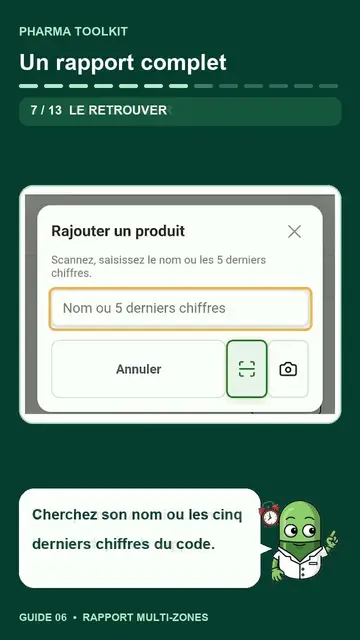 06 · Rapport
Rapport complet : lots, zones et dépôts
06 · Rapport
Rapport complet : lots, zones et dépôts
-
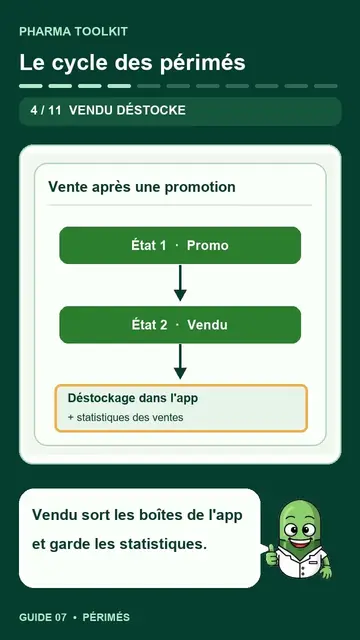 07 · Périmés
Cycle de vie des périmés
07 · Périmés
Cycle de vie des périmés
-
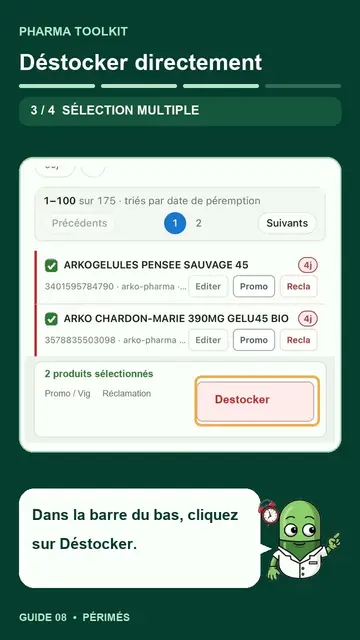 08 · Périmés
Déstocker directement les périmés
08 · Périmés
Déstocker directement les périmés
-
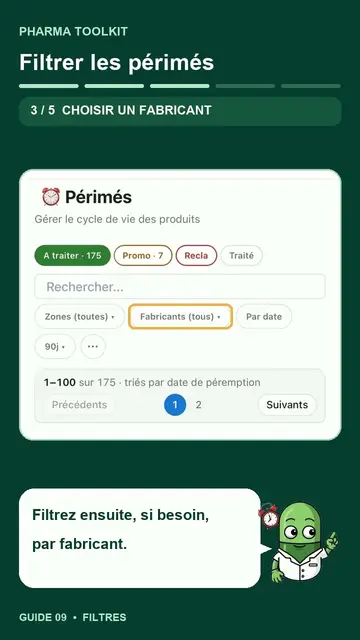 09 · Périmés
Filtrer les périmés
09 · Périmés
Filtrer les périmés
-
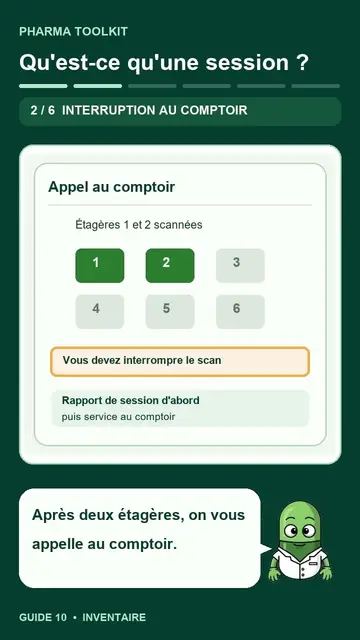 10 · Rapport
Rapport de session ou de zone
10 · Rapport
Rapport de session ou de zone
-
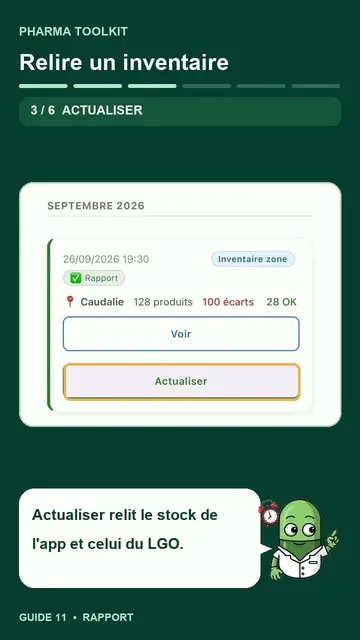 11 · Rapport
Relire un rapport d'inventaire
11 · Rapport
Relire un rapport d'inventaire
1. Introduction — À quoi sert l'application ?
Pharma Toolkit gère vos périmés et votre inventaire avec un seul scan.
En bref
- Vous scannez un produit : sa date de péremption est enregistrée.
- Avant la date, vous recevez une alerte : promotion, vigilance ou retour au laboratoire.
- Quand vous le décidez, un inventaire compare vos scans au stock de votre logiciel de gestion, puis le corrige.
Votre logiciel ne connaît qu'une quantité globale par produit ; Pharma Toolkit, lui, suit chaque date de péremption. L'application reste connectée à votre logiciel (import du catalogue, lecture et mise à jour du stock), mais les ventes et réceptions qui s'y enchaînent ne peuvent pas être réattribuées à la bonne date. D'où la bonne pratique : lancez l'inventaire juste après le scan. Voir Méthode & bonnes pratiques.
Le haut de l'écran
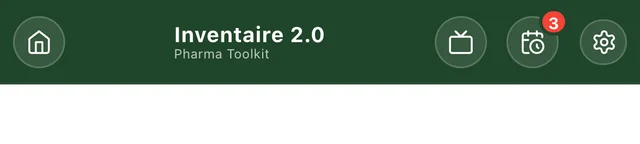
- Accueil : retour à l'accueil de Pharma Toolkit.
- Télémaintenance : télécharge l'outil d'assistance à distance (sur ordinateur).
- Planification des inventaires : le badge rouge compte les zones à inventorier (section 5).
- Le menu ⚙, détaillé ci-dessous.
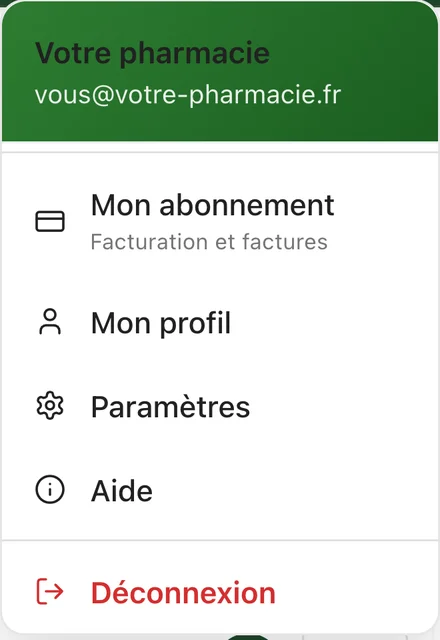
- Mon abonnement : votre formule, et la facturation : vos factures sont dans « Gérer mon abonnement ». Dans le navigateur uniquement (pas dans l'app iPhone ou Android).
- Mon profil.
- Paramètres (section 7). Ce n'est pas un onglet de la barre du bas.
- Aide : ouvre cette documentation.
- Déconnexion.
Les onglets du bas
- Scan Inventaire, Périmés ou Contrôle de stock
- Stock Tous vos produits enregistrés
- Périmés Les alertes de péremption
- Inventaires Vos rapports : les revoir, les actualiser, générer ceux qui manquent
- Stats Ordinateur Statistiques et couverture
Sur téléphone et PDA, 4 onglets ; sur ordinateur, 5 avec Stats. L'onglet Inventaires y propose aussi l'inventaire inverse et l'inventaire manuel, qui partent d'un fichier exporté de votre logiciel.
2. Onglet Scan — Scanner et inventorier
C'est l'écran principal. Il s'ouvre sur une question : que venez-vous faire ? L'application sait alors comment traiter vos scans.
Trois façons de scanner
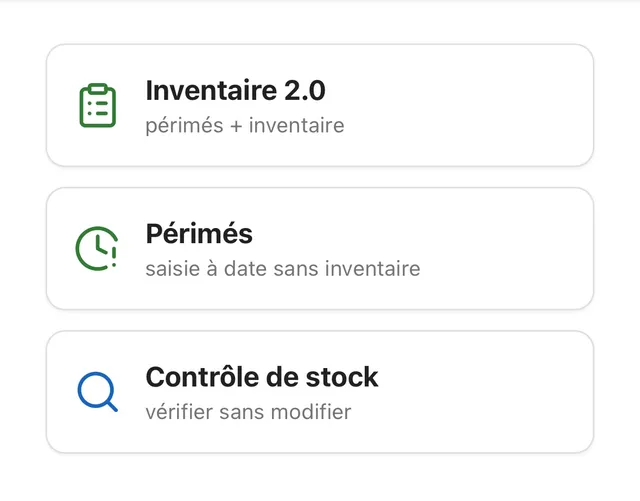
- Inventaire 2.0 périmés + inventaire
Vous comptez une zone. À la fin, un rapport compare vos scans au stock de votre logiciel et vous permet de le mettre à jour. - Périmés saisie à date sans inventaire
Vous enregistrez des produits avec leur date (une réception, un rayon à surveiller). Pas de rapport. - Contrôle de stock vérifier sans modifier
Vous scannez un produit pour voir son stock. Rien n'est enregistré, pas de zone à choisir.
Vous n'êtes donc jamais obligé de faire un inventaire : au quotidien, le mode Périmés suffit pour enregistrer des dates, et le Contrôle de stock pour vérifier un produit en rayon.
Un inventaire en cours ?
Un bandeau en haut de l'accueil rappelle les inventaires commencés, avec leur zone : Reprendre pour continuer là où vous vous étiez arrêté, ou Terminer.
Choisir la zone
En Inventaire comme en Périmés, choisissez la zone où vous êtes (Rayon A, Tiroir 1, Réfrigérateur...) : la session de scan s'ouvre. Le bouton + crée une zone ; si votre logiciel gère plusieurs espaces de stockage (espace de vente, réserve...), l'application demande dans lequel elle se trouve. Les zones disent où est chaque produit, et un rapport d'inventaire porte sur la zone choisie.
« Vider la zone avant » (Inventaire seulement)
Cette case, au-dessus du choix de la zone, supprime les produits de la zone pour repartir de zéro. Ne la cochez qu'au début d'un inventaire complet : si vous comptez la zone en plusieurs sessions, la cocher au début de la deuxième effacerait la première. Elle est décochée par défaut, et une confirmation dit toujours combien de produits vont disparaître et si la zone a été comptée récemment.
La session de scan
Pendant un inventaire, une barre verte en haut de l'écran affiche la zone, le nombre de produits scannés, le temps écoulé et un bouton Terminer. Touchez le compteur pour voir les produits de la session, avec l'action faite sur chacun (+2, −1...) et le stock obtenu.
Règles de session : reprise, fermeture, zone désélectionnée
- Une zone, une session à la fois. Si un inventaire est en cours sur une zone, vous ne pouvez pas y ouvrir une session Périmés : l'application propose de reprendre l'inventaire. À l'inverse, un inventaire prend la place d'une session Périmés ouverte sur la même zone.
- Une session Périmés se ferme toute seule quand vous quittez l'écran de scan : chaque produit est déjà enregistré.
- Un inventaire reste ouvert si vous revenez à l'accueil ou quittez l'application : reprenez-le depuis le bandeau de l'accueil.
- Désélection automatique : après 10 minutes sans activité dans l'onglet Scan, la zone est désélectionnée, pour éviter de scanner dans une zone que vous aviez quittée. Choisissez-la de nouveau pour reprendre.
Scanner un produit
Smartphone : la caméra lit les codes DataMatrix et les codes-barres, et reconnaît le produit, sa date de péremption et son lot. PDA (Zebra, Honeywell...) : le scanner intégré envoie directement le code à l'application.
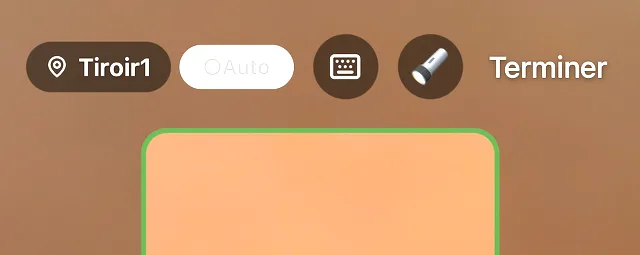
- La zone en cours.
- Auto : chaque boîte à DataMatrix est enregistrée dès le scan (voir ci-dessous). Le bouton existe aussi sur PDA.
- Saisie ⌨ : pour un code que la caméra ne lit pas.
- La lampe, pour les rayons sombres.
- Terminer la session.
Beaucoup de boîtes à la suite : le bouton Auto
Touchez Auto : chaque boîte à DataMatrix est alors enregistrée dès le scan, sans passer par la feuille — une boîte par scan. Un message confirme chaque enregistrement et permet de l'annuler. Un code-barres classique, sans date, ouvre toujours la feuille. Touchez Auto de nouveau pour revenir au mode normal. Le bouton est sans effet en Contrôle de stock, où rien n'est enregistré.
La caméra ne lit pas le code : la saisie ⌨
Certaines boîtes portent un code blanc sur fond noir difficile à lire (stylos du réfrigérateur, certains collyres). Touchez ⌨ : la caméra se met en pause et la fenêtre Saisir un produit s'ouvre. Tapez le nom (3 caractères minimum) ou les 5 derniers chiffres du code (la fin du numéro « PC » imprimé sur la boîte), puis touchez le produit dans la liste. Avec 5 chiffres, si un seul produit correspond, il est choisi directement. La feuille de scan s'ouvre ensuite : choisissez la date de péremption, puisqu'elle n'est pas lue. La croix ✕ referme la fenêtre et relance la caméra.
Fonctionne en Inventaire, en Périmés, dans « Scanner une boîte » du rapport, et en Contrôle de stock. Sur PDA, la douchette lit ces codes : le bouton n'y apparaît pas. Hors caméra, un produit sans code lisible se cherche aussi par son nom : Saisie manuelle, sous le choix de la zone.
La feuille de scan
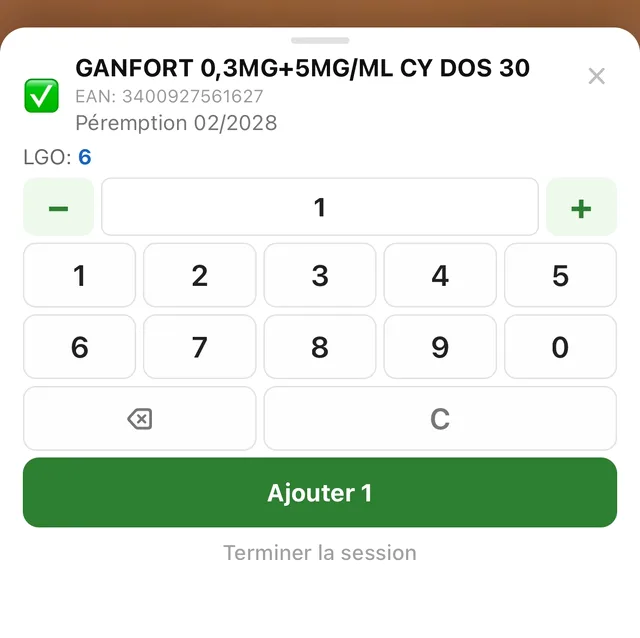
- Le produit et sa date de péremption, lue sur le DataMatrix (sinon, à choisir).
- Le stock de votre logiciel. Si ce lot a déjà du stock dans la zone, « Stock app : N » s'affiche aussi.
- Les boîtes que vous avez en main : 1 au départ, tapez-en un autre au pavé.
- Ajouter : le chiffre s'ajoute au stock, et le résultat s'affiche (3 → 8).
- Terminer la session.
- Avec la douchette, rescanner la même boîte ajoute 1 : bipez chaque boîte sans rien taper.
- Un produit rangé à deux endroits ? Ajouter 3, puis Ajouter 5 : le stock passe à 8, sans calcul de tête.
- Après l'enregistrement, le compteur de la barre de session augmente : scannez le produit suivant.
Corriger un stock, choisir une date, produits sans date
Corriger le stock d'un lot : le crayon ✎
Quand le lot a déjà du stock, un crayon ✎ apparaît à côté de « Stock app ». Touchez-le pour fixer le stock au lieu d'ajouter : le chiffre reprend le stock actuel, tapez le bon nombre et le bouton devient « Fixer à X » (en orange). « Fixer à 0 » (en rouge) vide le lot. La croix ✕ revient à « Ajouter ». Le produit suivant repart toujours en « Ajouter ».
La date de péremption
Un DataMatrix fournit la date : elle s'affiche sous le nom. Avec un code-barres classique, choisissez le mois et l'année. Si vous l'oubliez, la zone de date s'encadre en orange et rien n'est enregistré tant qu'elle n'est pas choisie.
Produits sans date de péremption
Pour la parapharmacie et les accessoires sans date, cochez « Sans date de péremption » : les sélecteurs de date se replient et le produit est enregistré comme tel. La case existe dans la saisie manuelle comme au scan. Un code DataMatrix qui contient une date garde toujours sa date.
Contrôle de stock
Chaque scan affiche la fiche du produit (nom, code, date de péremption), sans rien enregistrer :
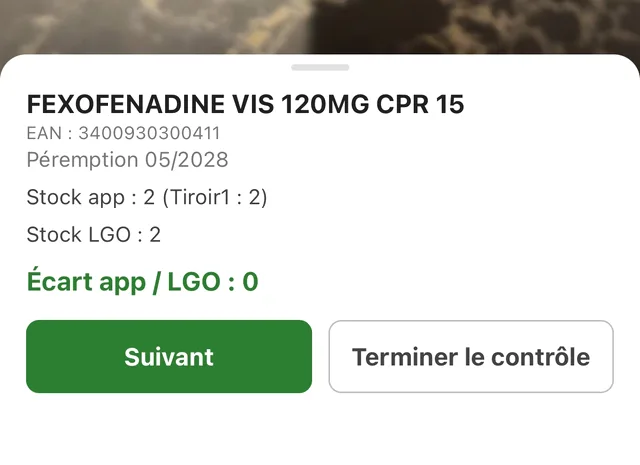
- Le stock de l'application, détaillé par zone.
- Le stock de votre logiciel, détaillé par espace de stockage.
- L'écart : vert si les deux sont égaux, rouge si l'application en compte moins, bleu si elle en compte plus.
- Suivant pour un autre produit, ou Terminer le contrôle.
Le Contrôle ne compte pas les boîtes : pour compter, utilisez l'Inventaire. Dans un navigateur (hors application), il fonctionne avec la douchette uniquement.
Terminer la session
En Inventaire, touchez Terminer :
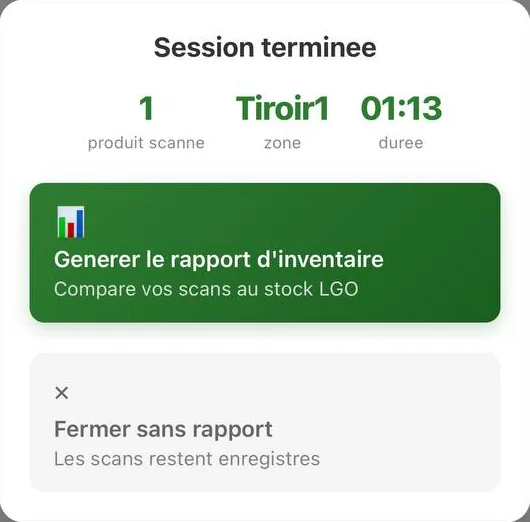
- Le résumé : produits scannés, zone, durée.
- Générer le rapport d'inventaire : compare vos scans au stock de votre logiciel. L'agent doit être connecté (section 8).
- Fermer sans rapport : vos scans restent enregistrés (périmés et stock), sans comparaison.
En Périmés, Terminer ferme directement la session et affiche le nombre de produits enregistrés : pas de rapport.
Rapport pas généré ?
Fermé sans rapport, ou agent déconnecté : rien n'est perdu. Onglet Inventaires, rubrique « Scans sans rapport » → Générer le rapport, sur téléphone comme sur ordinateur.
Le rapport d'inventaire
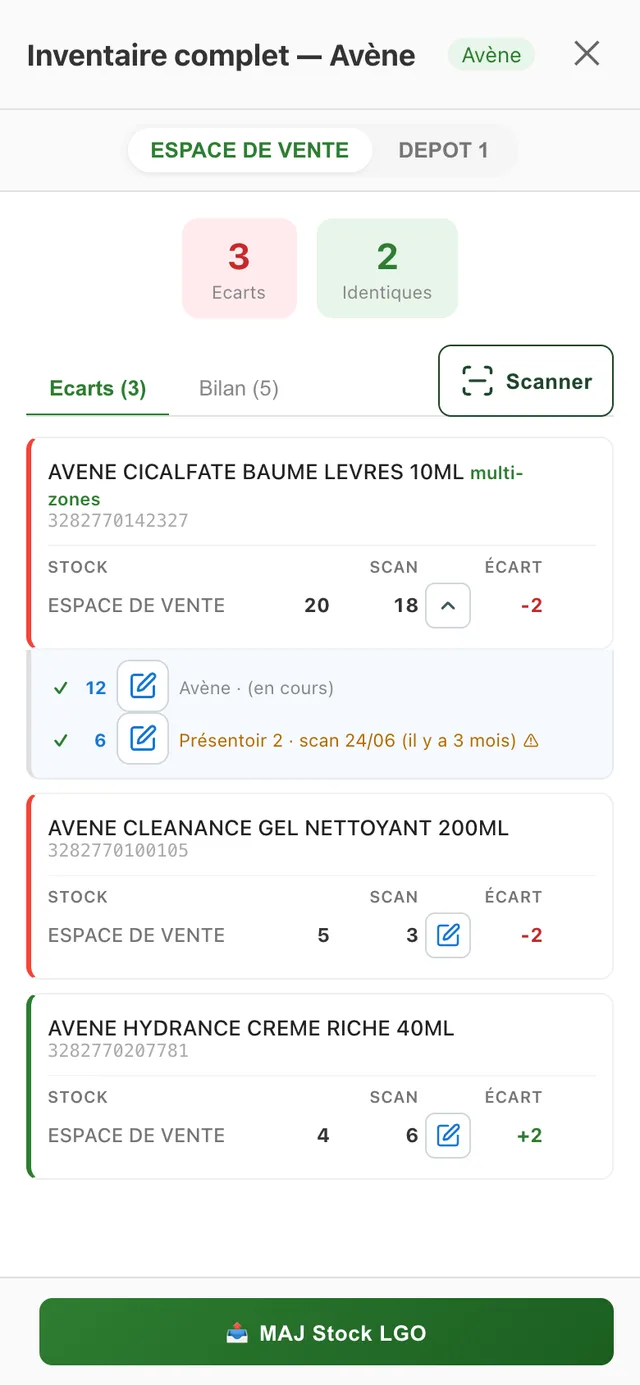
- Les espaces de stockage de votre logiciel (espace de vente, dépôt...) : le rapport s'ouvre sur celui de la zone.
- Le nombre d'écarts et de produits identiques.
- Écarts (les produits à regarder) ou Bilan (tous les produits comparés).
- Scanner une boîte : tout ce que vous trouvez encore (voir plus bas).
- Pour chaque produit : le stock du logiciel, votre scan et l'écart.
- Le détail par zone (flèche à côté du scan) ; le crayon ✎ corrige une quantité.
- MAJ Stock LGO : met à jour votre logiciel.
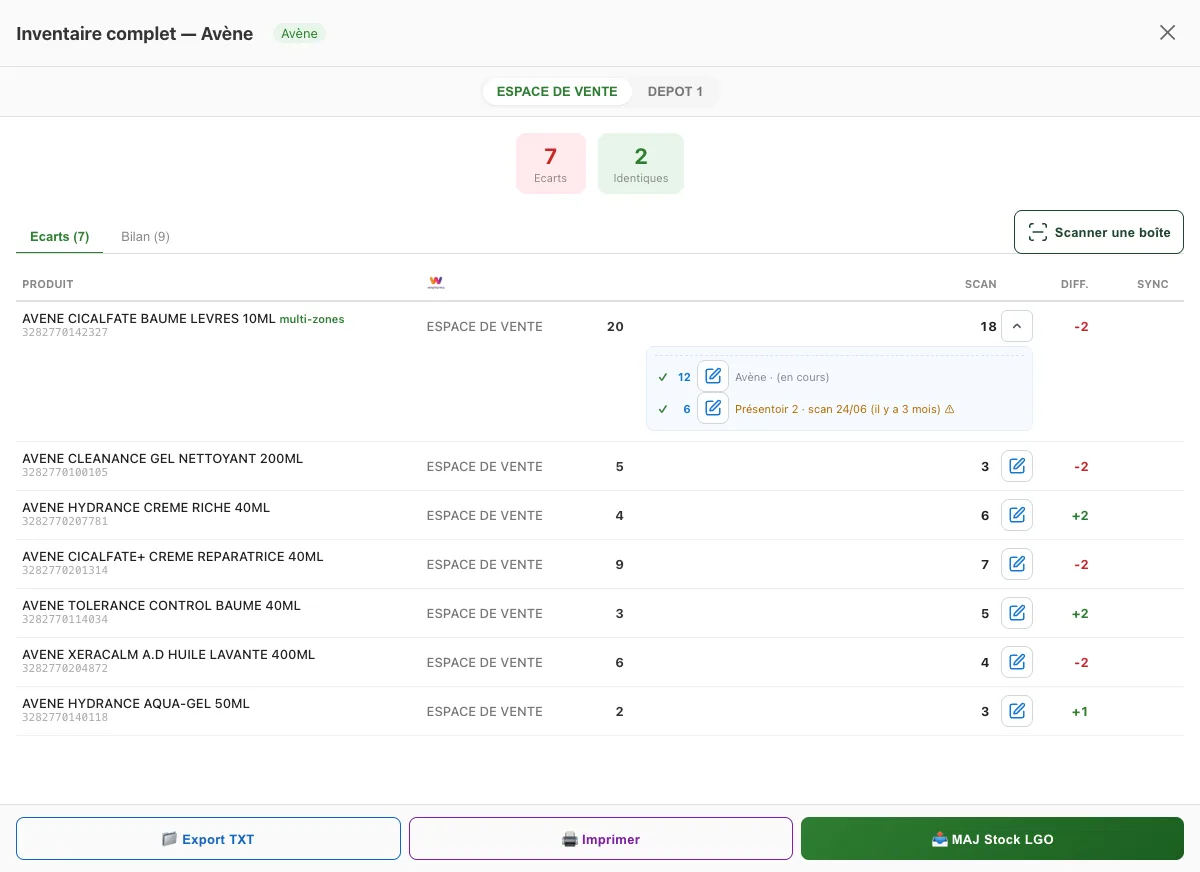
Mettre à jour votre logiciel
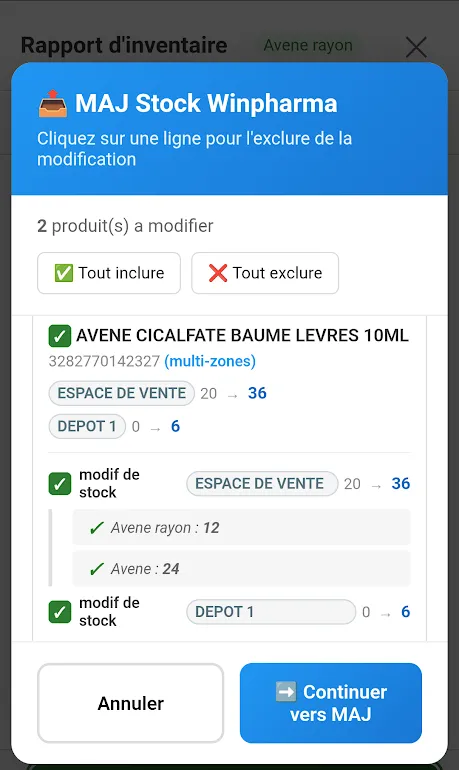
MAJ Stock LGO ouvre une fenêtre qui récapitule chaque modification, espace par espace : touchez une ligne pour l'exclure, puis confirmez.
Sur ordinateur, deux actions de plus :
- Export TXT : un fichier à importer dans votre logiciel, s'il ne gère pas la mise à jour automatique ;
- Imprimer le rapport.
Produits présents dans plusieurs zones
Si un même produit a été scanné dans plusieurs zones (badge multi-zones), ses quantités sont additionnées pour la comparaison ; la flèche à côté du scan montre le détail par zone. Le tableau distingue deux cas : à corriger (écart réel) et à contrôler (le total tombe juste grâce à une autre zone : vérifiez que son dernier scan n'est pas trop ancien, il est signalé ⚠).
Corrigez sans rescanner : dans le détail par zone, chaque quantité porte un crayon ✎ pour corriger le stock scanné d'une zone, date par date (une quantité à zéro supprime la ligne). Le cumul et les écarts se recalculent aussitôt : pas besoin de repasser en rayon pour une erreur de saisie.
Le rapport est sauvegardé
Retrouvez-le dans l'onglet Inventaires, sur téléphone comme sur ordinateur : il se rouvre sur l'espace où il a été fait. Vous pouvez aussi le régénérer avec des données fraîches si le stock a bougé.
Scanner une boîte
Une grosse erreur de stock, un produit dans plusieurs zones, du stock au dépôt, un oubli ? Vous pouvez le rattraper : touchez Scanner une boîte, en haut du rapport.
- Un lot mal compté Déjà scanné, mais le compte est faux Ajouter 1 6 → 7
- Un produit oublié Dans la zone, mais pas scanné Ajouter 1 0 → 1
- Des boîtes ailleurs Un autre rayon ou le dépôt Zone : tiroir4 Changer
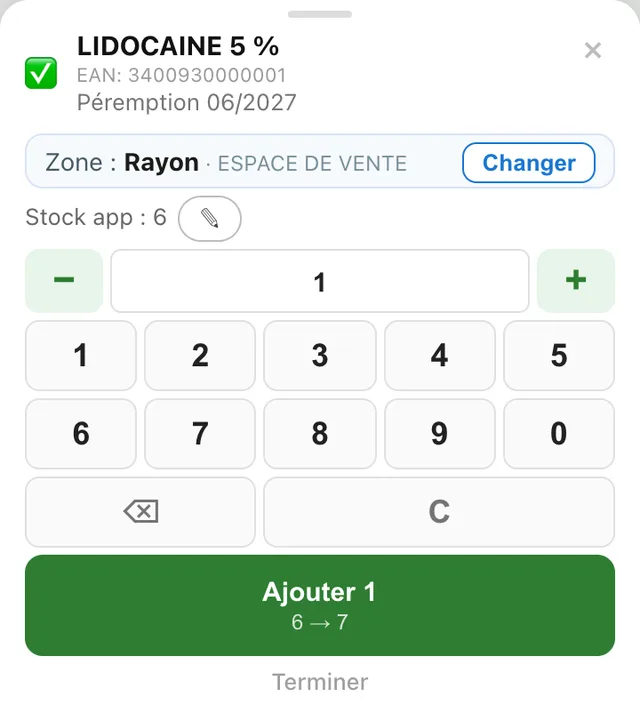
- Zone : celle du rapport est proposée. Boîte trouvée ailleurs ? Changer.
- Stock app de ce lot dans cette zone. Tout le lot recompté ? ✎.
- Ajouter : 6 → 7. Un bandeau confirme, scannez la suivante, puis Terminer.
C'est la feuille de l'inventaire, avec la zone en plus. Sur ordinateur, une fenêtre fait la même chose.
Scanner ou crayon ?
- Scanner une boîteLa boîte en main : l'application trouve le lot, la zone et son stock.
- ✎ CrayonSans boîte en main : un lot parti (mettez 0) ou une faute de frappe.
Des boîtes au dépôt
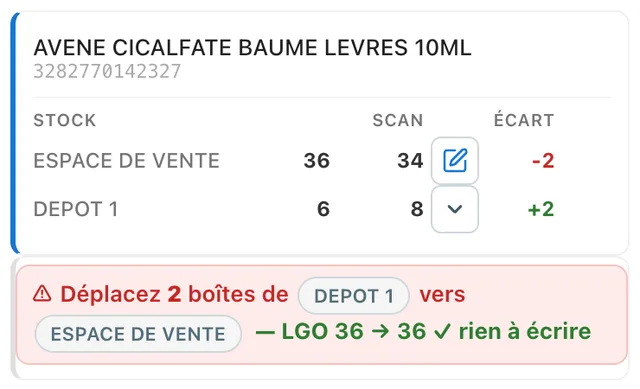
- Le dépôt a sa ligne : son stock dans le logiciel, vos boîtes, l'écart.
- Trop au dépôt, pas assez en rayon : remettez les boîtes en rayon, rien à corriger dans le logiciel.
Moins au dépôt que prévu : les deux stocks sont corrigés. 0 au dépôt veut dire « rien » : son stock passe à 0.
Les lots du dépôt et la mise à jour
Sous la ligne du dépôt, la carte montre les lots que l'application y connaît, avec leur dernier scan (⚠ s'il est ancien). Un lot faux se corrige au crayon ✎.
Le dépôt n'est écrit dans le logiciel que s'il a été compté ou corrigé dans ce rapport : il prend alors la somme de tous ses lots. Chaque espace est corrigé à son nombre compté, jamais par transfert.
Chaque zone a son espace
Indiquez l'espace (vente, dépôt…) de chaque zone, à sa création ou dans Paramètres → Gérer les zones : l'application sait alors si une boîte est en rayon ou au dépôt.
3. Onglet Stock — Voir vos produits
Tous les produits que vous avez scannés, toutes zones confondues.
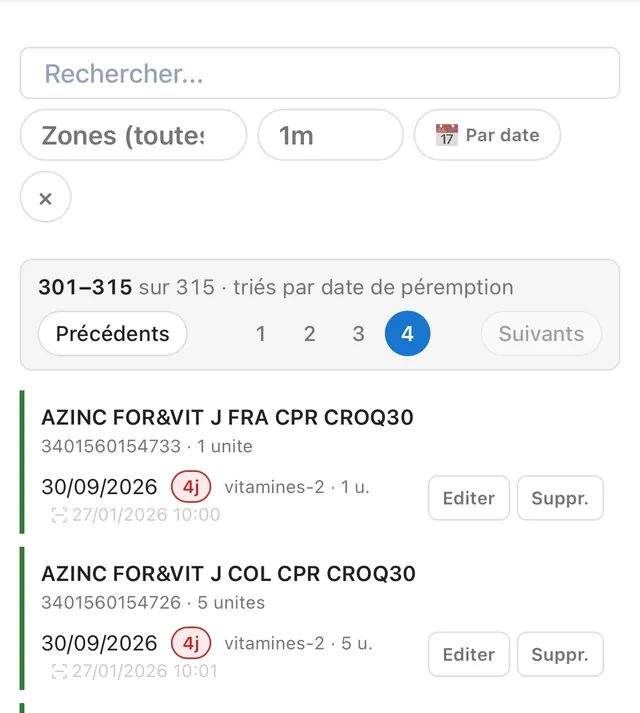
- Recherche par nom ou code EAN.
- Filtres : zone ; statut (périmés, ou qui périment dans 7 jours, 15 jours, 1 mois... jusqu'à 1 an) ; ordre par date ou alphabétique. La croix × efface les filtres.
- Chaque lot : date de péremption, jours restants, zone, quantité et date du scan.
- Editer corrige la quantité, la zone ou la date ; Suppr. retire la ligne.
Les couleurs de péremption
- Expiré · 5j Périmé, ou 7 jours et moins
- 20j 8 à 30 jours
- 60j 31 à 90 jours
- OK Plus de 90 jours
4. Onglet Périmés — Gérer les alertes et le cycle de vie
Les produits qui approchent de leur date de péremption, ou qui l'ont dépassée : pour agir avant qu'il ne soit trop tard. L'application reconnaît seule un médicament ou un produit de parapharmacie grâce à son code EAN.
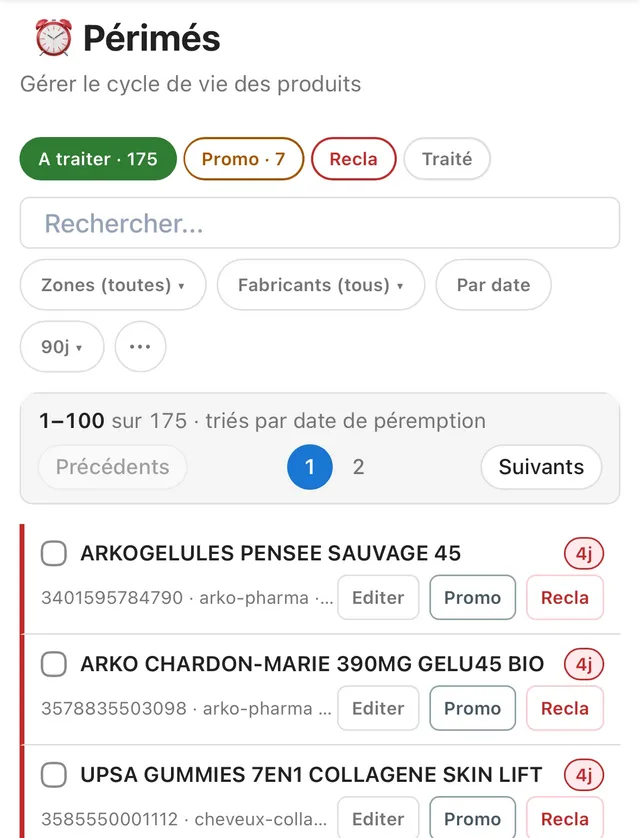
- Les étapes du cycle de vie (détail ci-dessous).
- Filtres : recherche, zones, fabricants, ordre, seuil de jours, et le menu ⋯ (imprimer, email, export).
- Les jours restants avant péremption.
- Les actions : Editer, Promo (ou Vigilance pour un médicament), Recla.
Le cycle de vie d'un produit
- À traiter Proche de la péremption : il attend votre décision.
- Promo En promotion (parapharmacie) ou en vigilance (médicament) : en cours de traitement.
- Récla Réclamation déclarée auprès du laboratoire.
- Traité Cycle terminé : vendu (avec ou sans promotion), retourné au labo ou détruit.
Les actions
- Promotion : mettre le produit en avant avec une réduction. Parapharmacie uniquement (un médicament ne peut pas être mis en promotion).
- Vigilance : suivi renforcé d'un médicament.
- Réclamation : déclarer une réclamation auprès du laboratoire.
- Vendu (avec ou sans promotion) : le produit passe en « Traité ».
Filtrer et repérer les produits
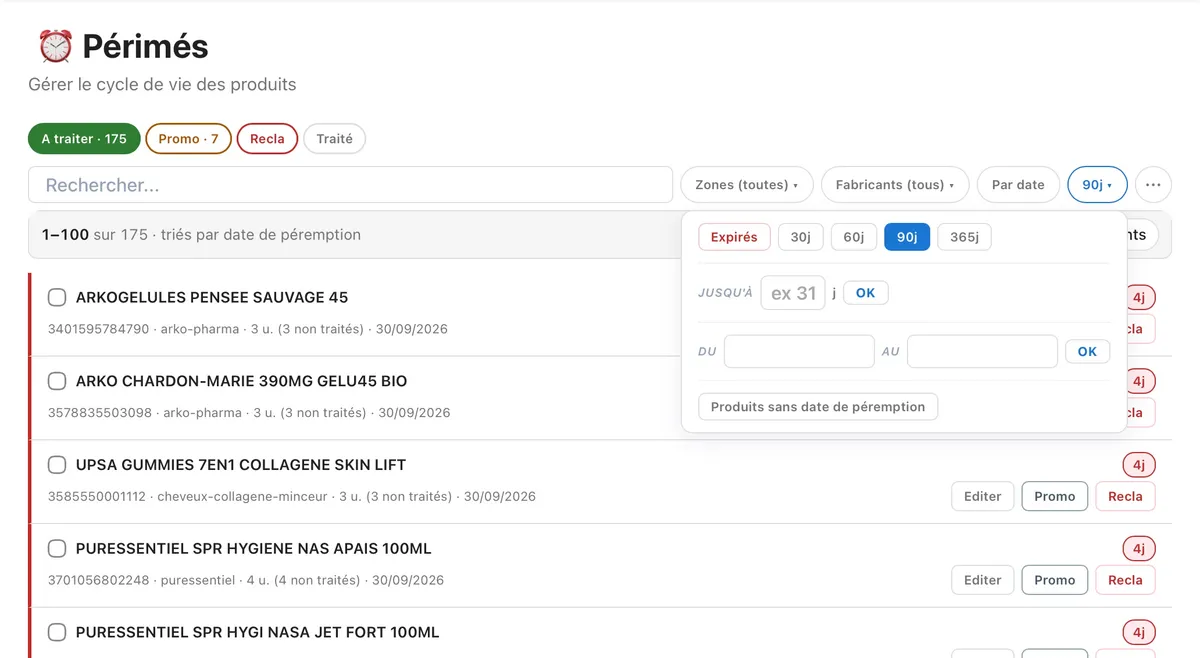
- Seuil : un raccourci (Expirés, 30, 60, 90 ou 365 jours), un nombre de jours libre (« jusqu'à X jours ») ou un intervalle précis (« du... au... »), pratique pour préparer un retour labo sur une fenêtre exacte.
- Fabricants : sélectionnez-en plusieurs à la fois, par exemple pour un retour groupé chez un même labo.
- Saisonnier : une pastille ambre signale les produits commandés longtemps à l'avance (solaires, produits de Noël...). Leur seuil d'alerte est plus long : normal d'en voir au-delà du seuil courant.
- Sans date : les produits enregistrés sans date de péremption sont exclus de la liste et des emails par défaut ; ils ont leur propre vue, dans le filtre de seuil, avec un tag gris Sans date.
- Menu ⋯ : imprimer la liste filtrée pour la traiter en rayon (produit, code, quantité et péremption, avec les jours restants et la date, ex. 45j (30/11/2026)), l'envoyer par email, ou l'exporter (inventaire TXT, fichier mesoigner .xlsx).
5. Onglet Inventaires — Historique, rapports et planification
L'historique de vos inventaires et de leurs rapports, sur ordinateur comme sur téléphone et PDA.
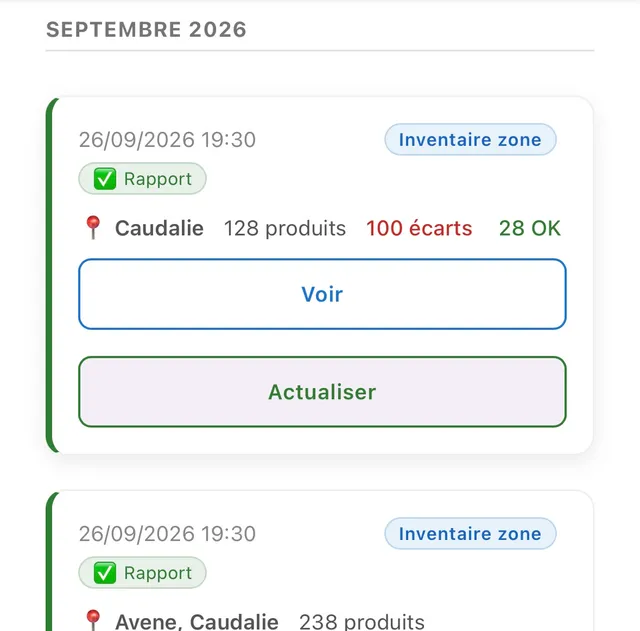
- Les inventaires sont groupés par mois, avec leur date et heure. En haut de l'onglet : les boutons Inventaire zone (téléphone et ordinateur) et Inventaire manuel (ordinateur), la recherche par zone et le filtre par type (sessions scan, inventaire zone, inventaire manuel, scans sans rapport). « Voir plus » charge les plus anciens.
- Le type : session de scan (sans badge), Inventaire zone (badge bleu) ou Inventaire manuel (badge orange).
- Le statut (Rapport ou Sans rapport), la zone, le nombre de produits et d'écarts.
- Voir le rapport tel qu'il a été fait, ou l'Actualiser avec le stock du jour.
Les actions
- Voir : le rapport sauvegardé, tel qu'au moment de la génération, sur l'espace où il a été fait.
- Actualiser : le rapport régénéré avec le stock frais de votre logiciel ; c'est aussi le chemin pour faire la mise à jour du stock plus tard.
- Générer le rapport : pour un inventaire fermé sans rapport ou fait agent déconnecté (rubrique Scans sans rapport).
Principe important
Vos scans ne changent pas : ils sont ce que vous avez compté. Le stock de votre logiciel, lui, est ré-interrogé à chaque génération : actualiser un rapport donne toujours une comparaison à jour.
Trois façons de faire un inventaire
Inventaire 2.0 (onglet Scan)
Vous scannez une zone, puis terminez la session pour générer le rapport. Le mode le plus courant.
Inventaire zone
Bouton Inventaire zone en haut de l'onglet, sur téléphone comme sur ordinateur : compare tous les produits d'une zone au stock de votre logiciel. Agent connecté nécessaire. Idéal pour contrôler tout un rayon.
Inventaire manuel Ordinateur
Bouton Inventaire manuel : importez un fichier CSV exporté de votre logiciel ; l'application le compare à vos scans et produit un fichier TXT d'import. Utile sans agent.
Inventaire inverse — Détecter les produits fantômes Ordinateur
Quels produits sont dans votre logiciel mais pas dans vos rayons ? Ce sont les produits fantômes : du stock dans le logiciel, mais personne ne les a scannés. Onglet Inventaires, bouton Inventaire inverse.
-
Exportez votre stock depuis votre logiciel
Un fichier CSV ou TXT de vos produits en stock. La procédure dépend de votre logiciel (WinPharma, LGPI ou LEO) : un aide-mémoire s'affiche dans l'application.
-
Importez-le
Lancer l'inventaire inverse, puis choisissez le fichier.
-
Consultez le résultat
Trois chiffres : les références du logiciel, celles scannées dans l'application, et le nombre de produits fantômes.
Chaque produit fantôme est valorisé en euros : prix d'achat unitaire, valeur totale (quantité × prix d'achat) et total général. Triez par nom, quantité, prix ou valeur pour attaquer d'abord ce qui coûte le plus. Vous pouvez imprimer le rapport ou lancer une nouvelle analyse après correction ; l'historique, montants compris, est conservé en bas de la page.
À quoi ça sert ?
Un produit fantôme est souvent une erreur de stock : vendu mais non décompté, perte non enregistrée, erreur de saisie. Les repérer fiabilise votre stock et réduit la démarque inconnue.
Planification des inventaires — Rotation par zone
Pour ne jamais oublier un inventaire : l'application suit le dernier inventaire réel de chaque zone et vous prévient à l'approche du suivant. Ouvrez-la avec l'icône calendrier du haut de l'écran ; il est accessible à tout moment, quel que soit l'onglet. Son badge rouge, visible sur mobile comme sur ordinateur, compte les zones qui demandent votre attention.
- En retard Date dépassée
- Urgent Dans les 14 jours
- À planifier Jamais inventoriée
- À venir Dans 15 à 30 jours
- OK Pas encore à l'ordre du jour
Chaque zone a une fréquence de rotation (1 an par défaut). Pour chaque zone : Scanner cette zone (ouvre l'onglet Scan, zone choisie), Modifier la rotation (de 30 à 730 jours) ou changer le seuil de couverture (30, 50, 70 ou 90 %) pour en voir l'effet, sans modifier la configuration de la pharmacie.
Inventaire réel ou contrôle rapide ?
Scanner 2 produits sur 50 n'est pas un inventaire. Seul un inventaire qui dépasse le seuil de couverture (50 % par défaut) remet le compteur de la zone à zéro ; en dessous, c'est un contrôle rapide.
6. Onglet Stats — Statistiques et suivi Ordinateur
Visible uniquement sur ordinateur : la vue d'ensemble de vos périmés et de vos inventaires. Les flèches ← → comparent un mois à l'autre.
Périmés
- Taux de récupération : produits vendus ou retournés avant péremption.
- Pertes du mois en réclamations : prix d'achat moins la reprise du laboratoire (50 % par défaut ; un labo qui reprend à 70 % ne laisse à votre charge que 30 %).
- Économies : le montant sauvé grâce aux ventes avant péremption.
- Bilan : économies moins pertes.
- Top fabricants : ceux qui génèrent le plus de pertes.
Inventaires
- Couverture des zones : scannées récemment ou en retard.
- Zones en vigilance : écarts importants.
- Démarque inconnue, par zone.
7. Paramètres — Configurer l'application
Menu ⚙ en haut à droite → Paramètres.
Alertes
Pour les médicaments et la parapharmacie, séparément : alertes email mensuelles et seuil (90 jours par défaut). Produits saisonniers : seuil plus long (180 jours par défaut), car commandés longtemps à l'avance.
Zones
Créez, modifiez ou supprimez vos zones (rayon, tiroir, réfrigérateur...). Rattachez chacune à un espace de stockage de votre logiciel : les rapports comparent alors au bon espace, et « Scanner une boîte » sait si une zone est au même endroit ou au dépôt.
Données Ordinateur
Exporter les données : tous vos produits et alertes. MAJ Catalogue LGO : importe ou met à jour le catalogue (noms, codes EAN, fabricants) depuis un fichier exporté de votre logiciel ; c'est lui qui affiche le nom des produits scannés et permet de filtrer par fabricant.
Avec WinPharma, allez plus loin
Importez vos rayons (codes géographiques) et liez-les à vos zones, créez un rayon depuis l'application, et « rangez » les produits d'une zone dans leur rayon WinPharma en un clic : votre géographie logicielle suit enfin votre géographie réelle.
8. Liaison LGO — Connecter votre logiciel
L'agent Toolkit, un petit programme Windows, relie l'application à votre logiciel de gestion : WinPharma, LGPI / ID (Pharmagest) ou LEO (Isipharm). Il récupère les informations produits et met à jour le stock. La configuration est la même pour les trois.
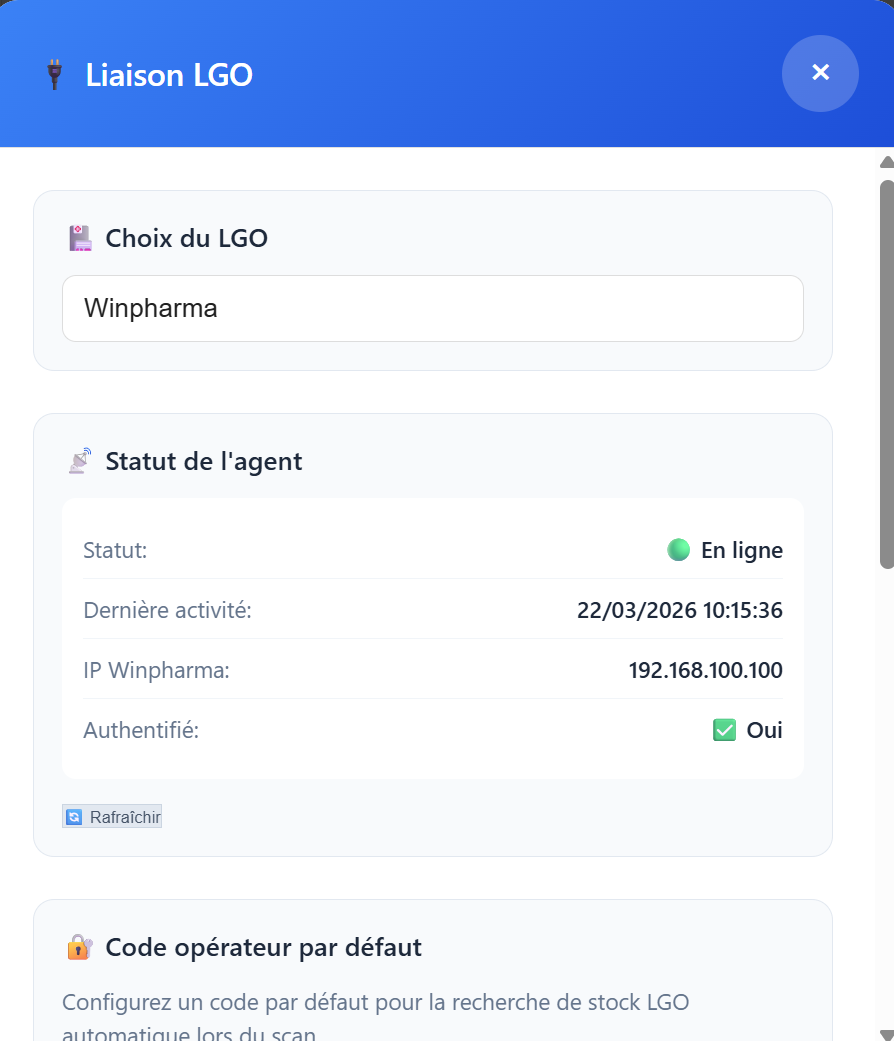
Installer et configurer l'agent
-
Téléchargez l'agent
Paramètres → Liaison LGO : l'installateur Windows adapté à votre logiciel.
-
Installez-le sur un PC de la pharmacie
Un ordinateur qui a accès au réseau de votre logiciel (en général, le même réseau que vos postes).
Avertissement Windows
Si Windows affiche « Windows ne reconnaît pas l'éditeur de cette application », cliquez sur Informations complémentaires, puis Exécuter quand même.
-
Entrez vos identifiants Pharma Toolkit
Le même email et le même mot de passe que pour l'application.
-
Cliquez sur Rechercher
L'agent parcourt votre réseau et remplit tout seul l'adresse IP de votre serveur.
-
Sauvegardez, puis Connecter
Les indicateurs passent au vert quand l'agent est relié au serveur Pharma Toolkit et à votre logiciel.
La recherche ne trouve rien : trouver l'adresse IP à la main
L'IP locale est l'adresse de votre serveur sur le réseau interne ; elle ressemble à 192.168.1.xxx ou 10.0.0.xxx.
- Allez sur le serveur de votre logiciel (l'ordinateur principal, souvent appelé « serveur » ou « poste principal »).
- Appuyez sur Windows + R, tapez
cmd, puis Entrée. - Dans la fenêtre noire, tapez
ipconfig, puis Entrée. - Repérez la ligne Adresse IPv4, sous « Ethernet » ou « Wi-Fi » (exemple : 192.168.1.100).
- Saisissez-la dans le champ IP de l'agent, puis sauvegardez.
Toujours rien ? Écrivez-nous : contact@pharma-toolkit.fr
9. Bien utiliser l'inventaire — méthode & bonnes pratiques
En bref
- Faites l'inventaire d'une zone juste après l'avoir scannée.
- Scanner n'oblige pas à inventorier : pour de simples dates, utilisez Périmés.
- Une zone peut se compter en plusieurs fois : les boîtes s'ajoutent.
Une règle d'or : l'inventaire juste après le scan
Pharma Toolkit suit votre stock date de péremption par date de péremption ; votre logiciel ne connaît qu'une quantité globale par produit. L'application importe le catalogue, lit le stock et peut le mettre à jour, mais votre logiciel ne peut pas lui transmettre le détail par date des ventes et des réceptions de la journée.
Le scan prend donc une photo de votre stock à l'instant T. Chaque vente ou réception qui suit creuse l'écart : plus vous lancez l'inventaire (comparaison puis mise à jour) tôt après le scan, plus il est juste.
À retenir
Scannez une zone, puis générez son rapport dans la foulée. Évitez de scanner le lundi et de comparer le vendredi : entre-temps, le stock de votre logiciel a bougé.
Scanner et inventorier sont deux gestes distincts
Scanner enregistre un produit (avec sa date) sans déclencher d'inventaire. L'inventaire, c'est la comparaison entre vos scans et le stock de votre logiciel, au moment où vous générez le rapport. D'où la question de l'onglet Scan : Périmés pour des dates sans inventaire, Inventaire 2.0 pour compter et comparer une zone, Contrôle de stock pour simplement vérifier.
Compter une zone en plusieurs fois
Chaque boîte comptée s'ajoute : comptez une zone en plusieurs sessions, ou un produit rangé à plusieurs endroits, sans additionner de tête. Ne cochez « Vider la zone avant » qu'au début d'un inventaire complet. Pour corriger un stock précis, utilisez le crayon ✎ de la feuille de scan ou du rapport.
Gérer votre réserve
Deux organisations possibles ; aucune n'est meilleure dans l'absolu, choisissez celle qui colle à vos habitudes.
La réserve, prolongement du rayon
Vous scannez le rayon jusque dans la réserve, puis inventoriez la zone en une fois. Prérequis : une réserve rangée comme le rayon.
La réserve en zone(s) dédiée(s)
Vente et réserve dans des zones distinctes. Prérequis : de la rigueur et des inventaires rapides, d'autant que les produits circulent entre réserve et rayon.
Faut-il scanner vos réceptions ?
Tout dépend de la rotation de vos produits et de votre circuit d'achat :
- Commande directe laboratoire : les péremptions dépassent en général un an. Si vous repassez sur le rayon environ une fois par an, inutile de scanner les réceptions.
- Grossiste ou centrale d'achat : les péremptions sont parfois plus courtes. Préférez des scans ciblés sur les rayons concernés, ou un scan de certains produits à la réception.
Scanner n'oblige pas à inventorier
Scannez une réception en mode Périmés pour enregistrer les nouvelles dates sans inventaire. Et si vous inventoriez, faites-le vite après le scan.
Documentation Pharma Pilot — en préparation
Pharma Pilot (Beta) est notre assistant comptoir piloté par IA, qui augmente le conseil officinal en temps réel. Sa documentation arrive très bientôt : la structure des chapitres ci-dessous est déjà en place, le contenu sera publié progressivement.
Pharma Pilot — documentation à venir avec la bêta
La documentation détaillée de Pharma Pilot sera publiée à l'ouverture de la bêta, chapitre par chapitre :
- Premier lancement — mise en route, configuration initiale et association à votre officine
- Interface du comptoir — organisation de l'écran, conseils en temps réel, informations contextuelles
- Moteur de conseil IA — logique de recommandation, compétences thérapeutiques, mentions réglementaires
- Historique patient — dossier patient, historique de délivrance et annotations
- Affichage & conformité — affichage neutre au comptoir et réglages
- Paramètres Pilot — sensibilité, seuils de suggestion, préférences d'équipe
- Intégration avec Inventaire 2.0 — stock temps réel, dates de péremption partagées, recommandations croisées
En attendant, la FAQ Pharma Pilot répond aux questions essentielles, et la page Pharma Pilot présente l'outil en détail.